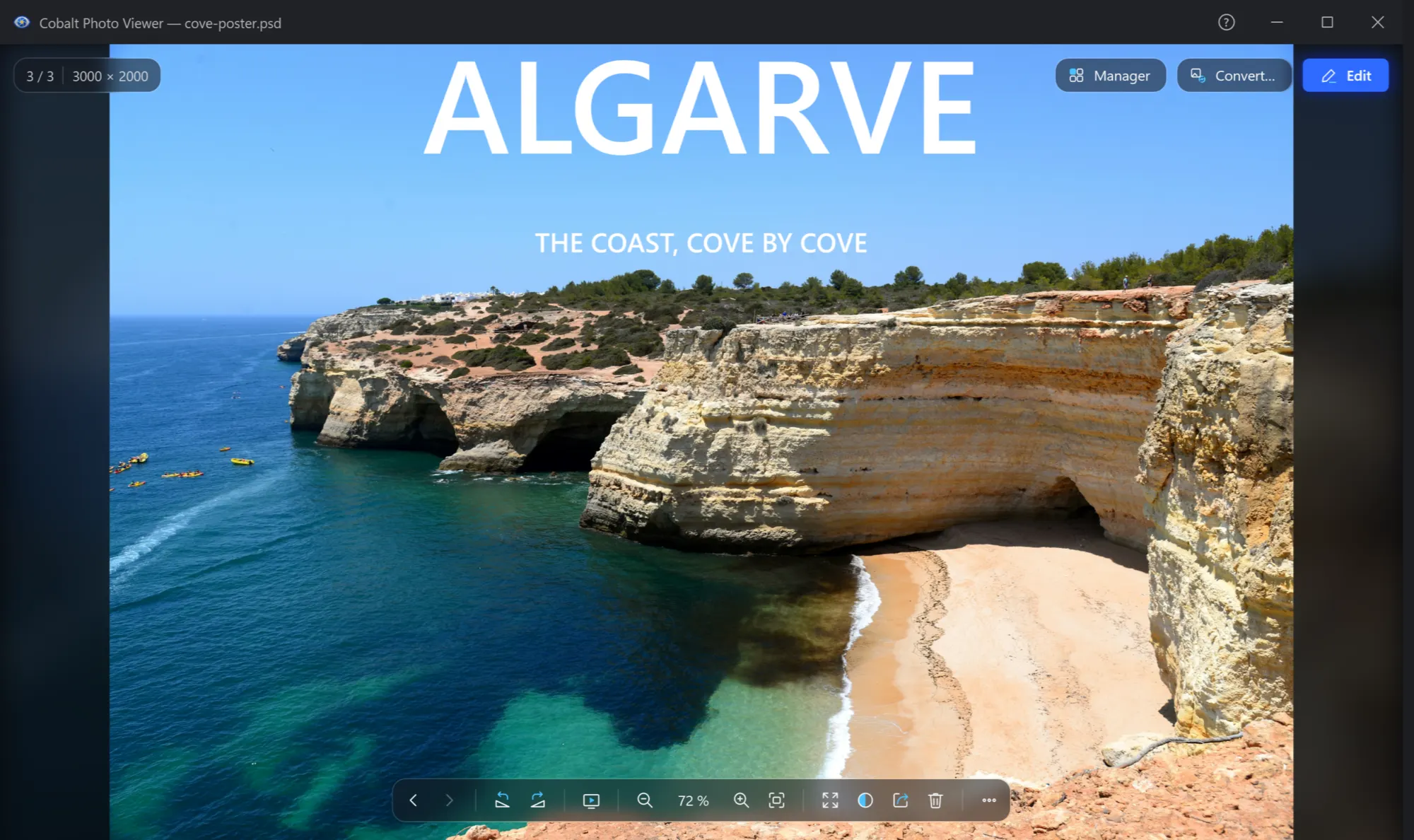
Photoshop なしで PSD ファイルを開く方法
Microsoft Store から無料の Cobalt Photo をインストールし、ほかの画像と同じように PSD を開くだけです。Photoshop がなくても、完成した画像がすぐに表示されます。
0.17 秒463 MB の Photoshop ファイルの表示にかかる時間
PSD と PSB大きなドキュメントも開けます
$0ビューアー: 広告も期間制限もなし
当社のテスト PC で測定しました。
3 ステップで PSD ファイルを開く
- Cobalt Photo を入手Microsoft Store からインストールします。ビューアーはずっと無料です。
- ファイルを開くエクスプローラーでファイルを右クリックし、プログラムから開く → Cobalt Photo Viewer を選びます。
- フォルダーの画像を順に見る← か → で次の画像に移ります。隣の画像は読み込み済みなので、すぐに表示されます。
ダブルクリックで開きたい場合は、Cobalt Photo をこれらのファイルのアプリに設定します。Photoshop がインストールされていると、別のアプリを選ぶまで PSD は Photoshop で開きます。
エクスプローラーで PSD のサムネイルを見る
エクスプローラーだけでは、PSD はアイコンで表示されます。Cobalt Photo があれば、どの表示サイズでも画像が表示されます。Alt+P を押すと、プレビュー ウィンドウで大きく見られます。どちらも無料です: エクスプローラーのサムネイル。
できること、できないこと
表示されるのは完成した画像で、レイヤーではありません
Cobalt Photo は、Photoshop がファイルに保存した統合画像を表示します。レイヤーの読み込みや編集はしません。
画像に「プレビューのみ」と表示される場合
互換性を優先 をオフにして保存されたファイルで、小さなプレビューしか入っていません。全体を見るには、このオプションをオンにして Photoshop で保存し直してください。
扱いが異なる 2 種類のファイル
32 ビット (HDR) のドキュメントは開けません。CMYK のドキュメントは開けますが、カラー プロファイルを適用しないため、色は近いものの正確ではありません。
ほかのことをしたいとき
| したいこと | 使うもの |
|---|---|
| PSD ファイルをすばやく見る | Cobalt Photo Viewer (無料) |
| PSD を JPG、PNG、WebP で保存する | Cobalt Photo Pro (14 日間無料) |
| レイヤーを変更する | Photoshop、または無料の GIMP や Photopea |

今すぐ PSD ファイルを開きましょう
ビューアーはずっと無料。広告も期間制限もありません。