Windows で HEIC 写真を開く方法
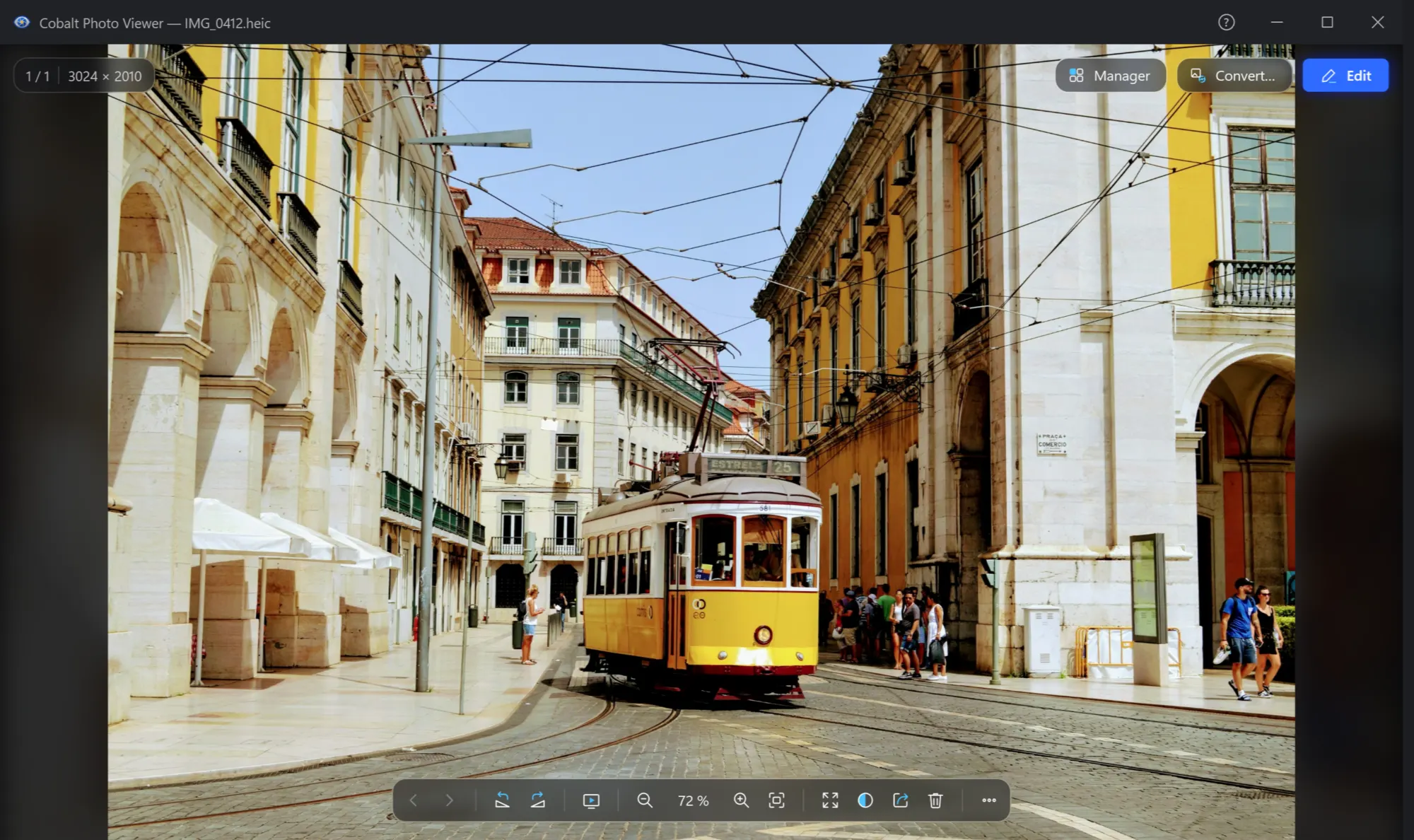
Windows は Microsoft の 2 つの拡張機能で HEIC を読み込みます。無料の HEIF 画像拡張機能と、HEVC ビデオ拡張機能です。後者は多くの PC に入っており、入っていない場合は米国の Store で $0.99 です。Cobalt Photo もこれらを通じて HEIC を読み込むため、同じものが必要です。
Windows に必要なもの
| Microsoft Store から | 価格 | 役割 |
|---|---|---|
| HEIF 画像拡張機能 | 無料 | Windows が HEIC ファイルを読み込めるようにします |
| HEVC ビデオ拡張機能 | $0.99 (PC に入っていない場合) | 中の写真をデコードします |
執筆時点の米国 Store の価格です。Store にはお住まいの地域の通貨で表示されます。
3 ステップで HEIC 写真を開く
- Cobalt Photo を入手Microsoft Store からインストールします。ビューアーはずっと無料です。
- 写真を開くエクスプローラーで写真を右クリックし、プログラムから開く → Cobalt Photo Viewer を選びます。Windows に必要なものがそろっていれば、すぐに表示されます。
- 足りないものをインストール読み込めない場合、ビューアーのウィンドウ中央にその旨が表示され、HEIF 画像拡張機能の名前が示されます。これをインストールしてください。それでも開かない場合は、HEVC ビデオ拡張機能もインストールしてください。
詳しい説明と、ほかの新しい形式については: HEIC、AVIF、JPEG XL。
できること、できないこと
Cobalt Photo はこれらの拡張機能の代わりにはなりません
Cobalt Photo は Windows を通じて HEIC を読み込むため、同じ方法を使うほかのアプリと同様に拡張機能が必要です。PSD、RAW、JPEG XL、WebP は違います。これらは Cobalt Photo 自身が読み込むので、何もインストールする必要はありません。
インストールは 1 回だけです
拡張機能は Cobalt Photo ではなく Windows のものです。Windows を通じて画像を読み込むほかのアプリでも使えます。
ほかのことをしたいとき
| したいこと | 使うもの |
|---|---|
| iPhone の写真を見る | Cobalt Photo Viewer (無料)、上記の拡張機能と一緒に |
| HEIC を開けない PC の人のために JPG に変換する | Cobalt Photo Pro: エクスプローラーのメニューまたはドロップ パネルの JPG に変換 (14 日間無料) |
| 画像を HEIC で保存する | Cobalt Photo Pro と HEVC ビデオ拡張機能 (Windows がこれで HEIC を書き込みます) |

iPhone の写真を開きましょう
ビューアーはずっと無料。広告も期間制限もありません。