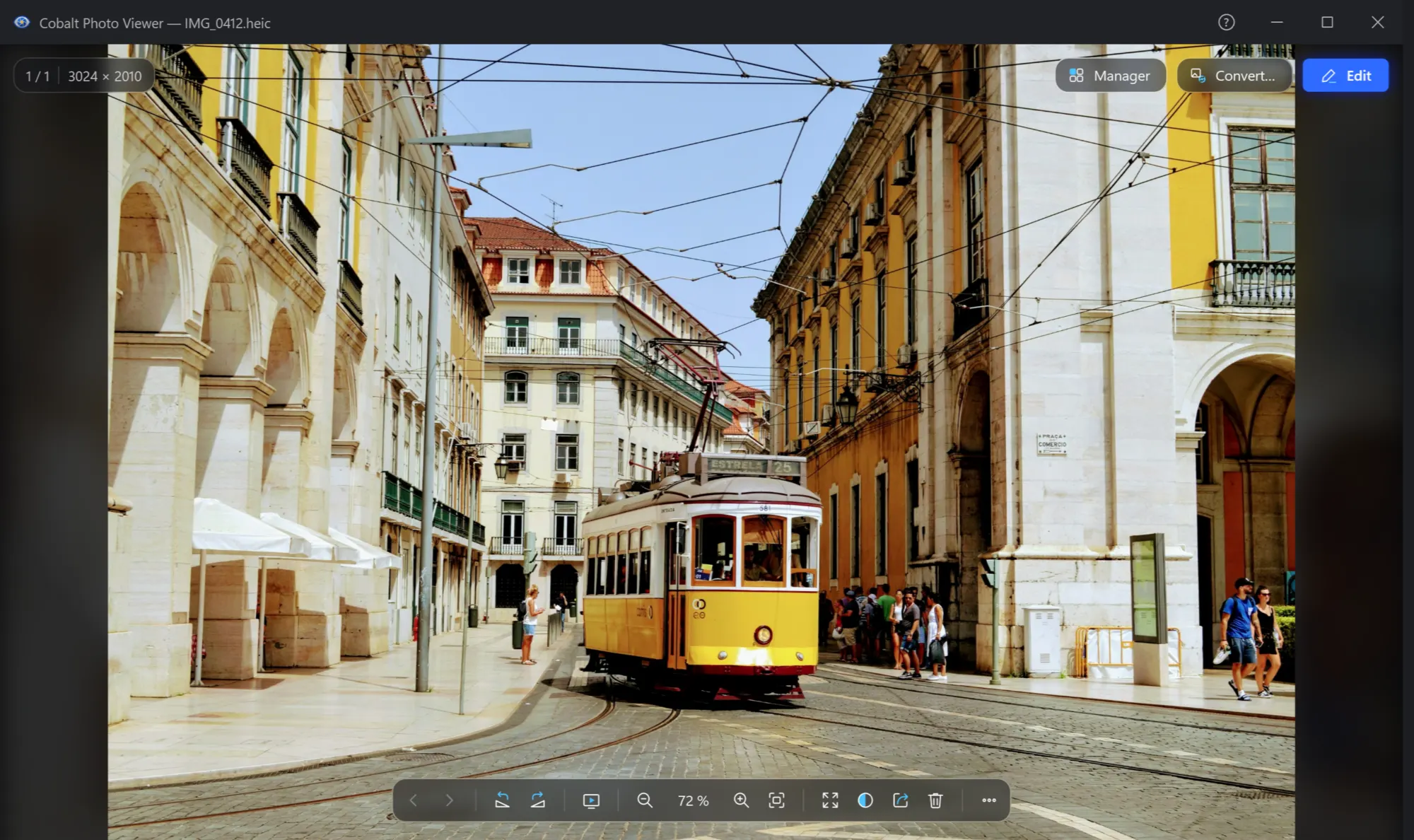
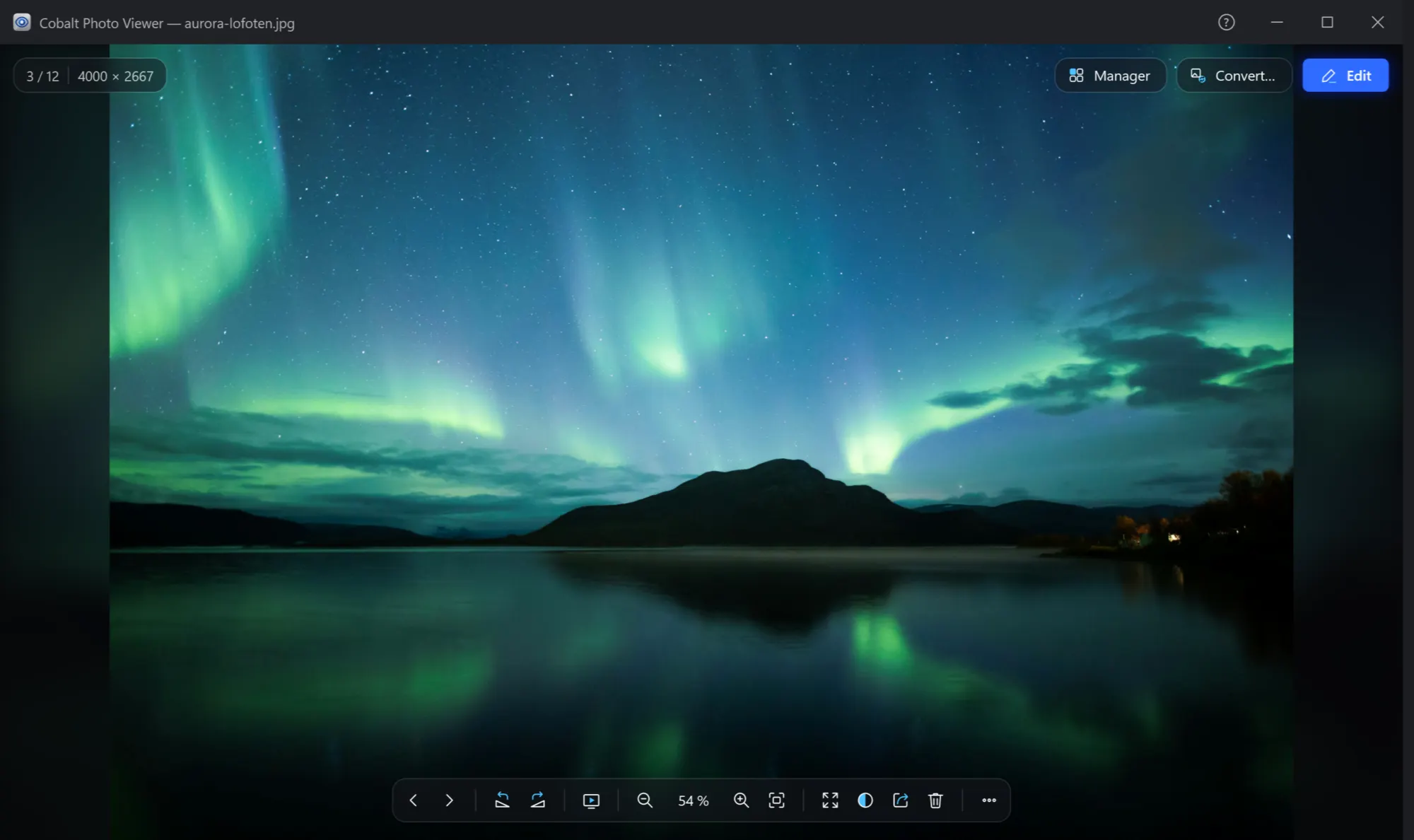
PSD-Dateien ohne Photoshop öffnen
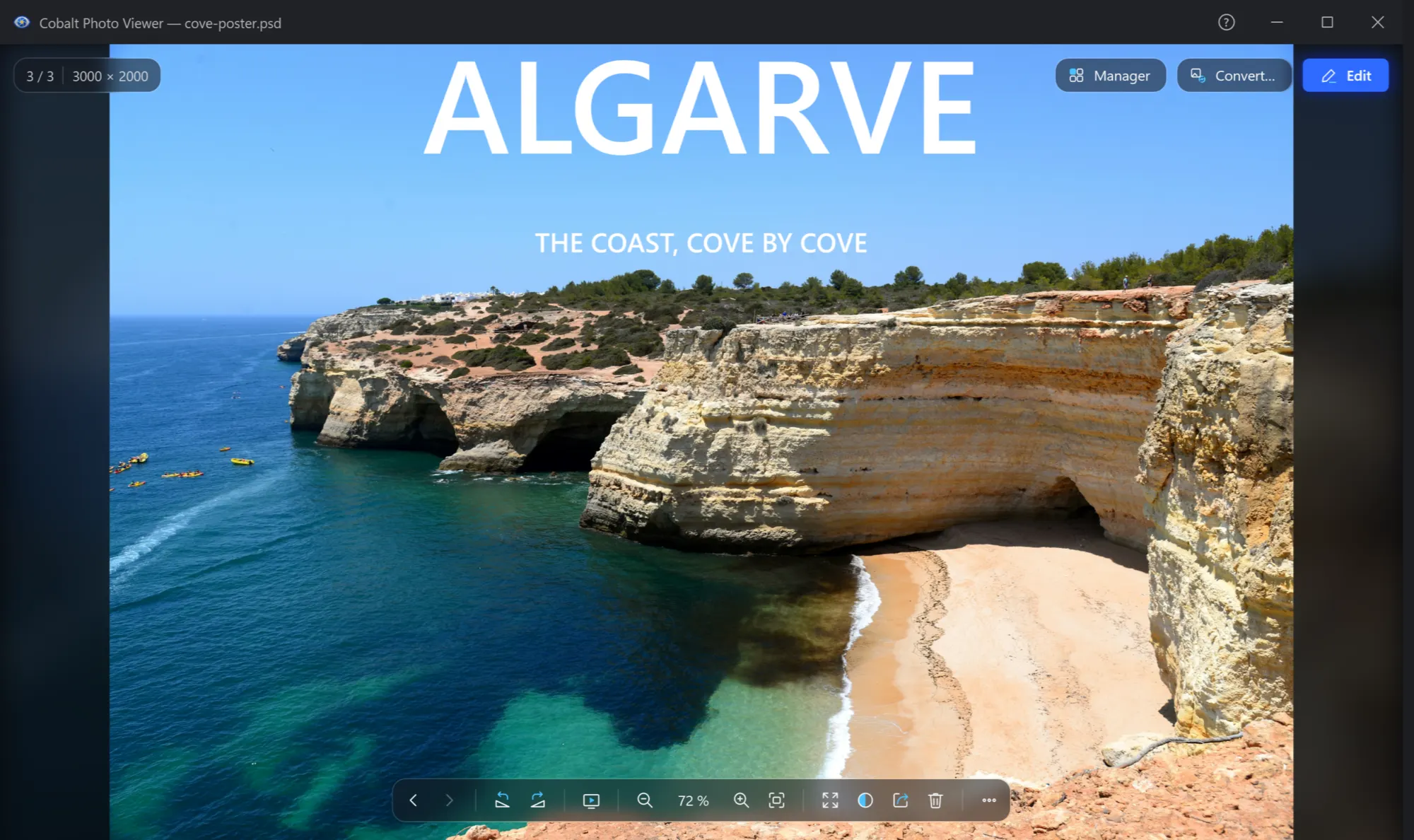
Installieren Sie Cobalt Photo kostenlos aus dem Microsoft Store und öffnen Sie die PSD-Datei wie jedes andere Bild. Sie sehen sofort das fertige Bild, ganz ohne Photoshop.
Gemessen auf unserem Test-PC.
PSD-Datei öffnen in drei Schritten
- Cobalt Photo installierenInstallieren Sie es aus dem Microsoft Store. Der Betrachter ist für immer kostenlos.
- Datei öffnenKlicken Sie im Datei-Explorer mit der rechten Maustaste auf die Datei und wählen Sie Öffnen mit → Cobalt Photo Viewer.
- Den Ordner durchblätternDrücken Sie ← oder → für das nächste Bild. Die Nachbarn sind schon gelesen, es erscheint also sofort.
Soll ein Doppelklick genügen? Machen Sie Cobalt Photo zur App für diese Dateien. Ist Photoshop installiert, öffnen sich PSD-Dateien weiter darin, bis Sie etwas anderes wählen.
PSD-Miniaturen im Datei-Explorer
Von sich aus zeigt der Datei-Explorer für eine PSD-Datei nur ein Symbol. Mit Cobalt Photo zeigt er das Bild, in jeder Ansichtsgröße. Mit Alt+P sehen Sie es größer im Vorschaufenster. Beides ist kostenlos: Miniaturen im Explorer.
Was Sie erwarten können
Cobalt Photo zeigt das zusammengefügte Bild, das Photoshop in der Datei speichert. Ebenen werden weder gelesen noch bearbeitet.
Die Datei wurde ohne Kompatibilität maximieren gespeichert, darum steckt nur eine kleine Vorschau darin. Speichern Sie sie in Photoshop mit dieser Option, um sie ganz zu sehen.
32-Bit-Dokumente (HDR) öffnen sich nicht. CMYK-Dokumente schon, die Farben sind aber nur annähernd genau, weil ihr Farbprofil nicht angewendet wird.
Wenn Sie etwas anderes brauchen
| Sie möchten | Nehmen Sie |
|---|---|
| PSD-Dateien schnell durchsehen | Cobalt Photo Viewer, kostenlos |
| Eine PSD als JPG, PNG oder WebP speichern | Cobalt Photo Pro, 14 Tage kostenlos |
| Ebenen ändern | Photoshop oder die kostenlosen GIMP und Photopea |

Öffnen Sie jetzt Ihre PSD-Dateien
Der Betrachter ist für immer kostenlos. Ohne Werbung, ohne Zeitlimit.