沒有 Photoshop 如何開啟 PSD 檔案
從 Microsoft Store 免費安裝 Cobalt Photo,然後像開啟其他圖片一樣開啟 PSD。不需要 Photoshop,立即看到完成的影像。
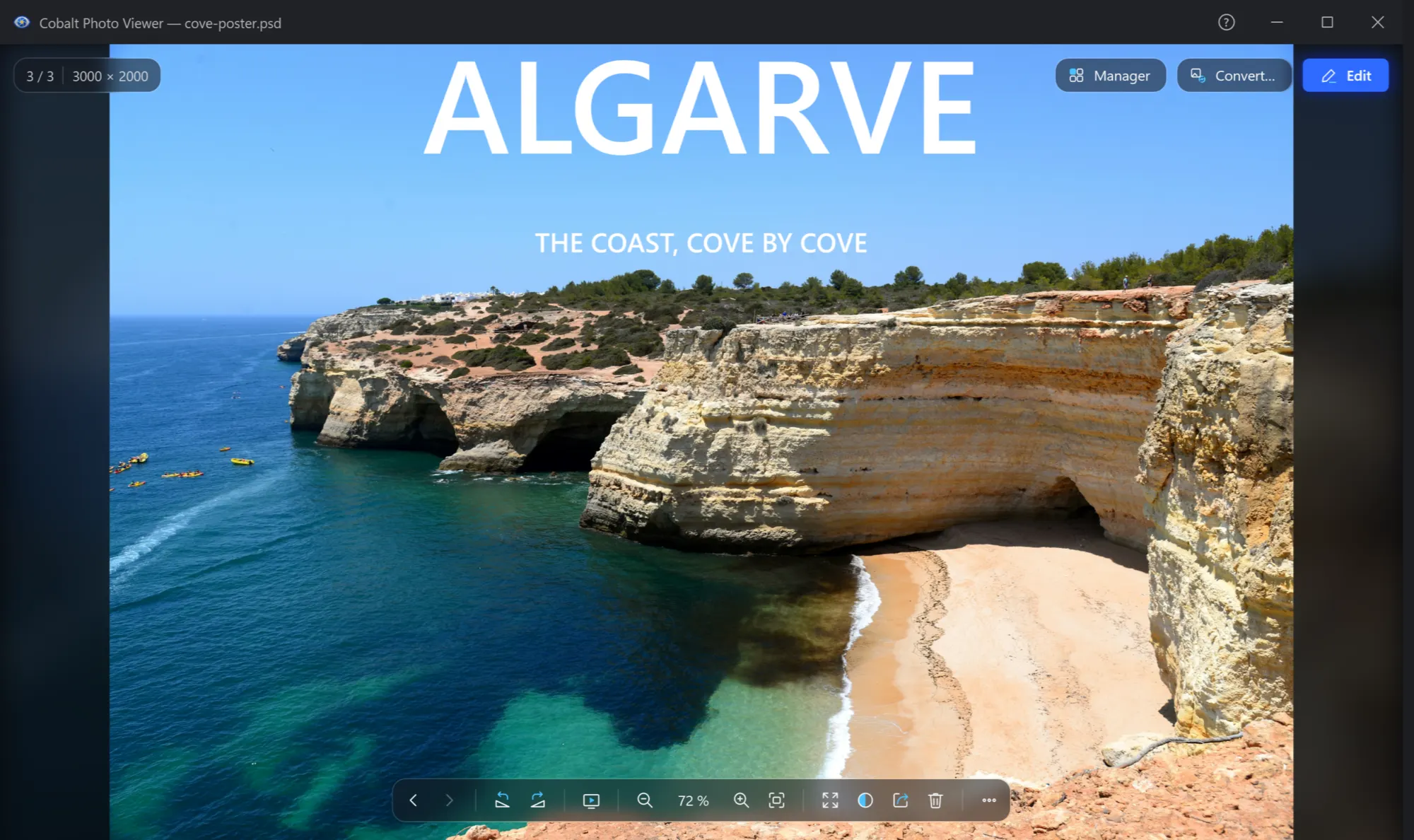
0.17 秒顯示一個 463 MB 的 Photoshop 檔案
PSD 和 PSB大型文件也能開啟
US$0檢視器:沒有廣告,沒有使用期限
於我們的測試電腦上實測。
三個步驟開啟 PSD 檔案
- 取得 Cobalt Photo從 Microsoft Store 安裝。檢視器永遠免費。
- 開啟檔案在檔案總管中以滑鼠右鍵按一下檔案,選擇開啟檔案 → Cobalt Photo Viewer。
- 瀏覽資料夾按 ← 或 → 切換到下一張圖片。相鄰的圖片已經讀取好,所以會立即顯示。
想按兩下開啟?將 Cobalt Photo 設為這些檔案的應用程式。如果安裝了 Photoshop,在你另行選擇之前,PSD 檔案仍會用它開啟。
在檔案總管中查看 PSD 縮圖
檔案總管本身只會為 PSD 顯示圖示。有了 Cobalt Photo,每種檢視大小都會顯示圖片。按 Alt+P 可在預覽窗格中看到更大的圖片。兩者都免費:檔案總管中的縮圖。
能做到什麼
你看到的是完成的影像,不是圖層
Cobalt Photo 顯示 Photoshop 存入檔案中的平面化影像。它不讀取也不編輯圖層。
圖片上顯示「僅預覽圖」?
該檔案儲存時未開啟最大化相容性,因此裡面只有一張小預覽圖。在 Photoshop 中開啟此選項後儲存,即可看到完整圖片。
兩類處理方式不同的檔案
32 位元 (HDR) 文件無法開啟。CMYK 文件可以開啟,但不套用其色彩設定檔,顏色相近而不精確。
需要別的功能時
| 你想要 | 使用 |
|---|---|
| 快速瀏覽 PSD 檔案 | Cobalt Photo Viewer,免費 |
| 將 PSD 儲存為 JPG、PNG 或 WebP | Cobalt Photo Pro,免費試用 14 天 |
| 修改圖層 | Photoshop,或免費的 GIMP 和 Photopea |

現在就開啟你的 PSD 檔案
檢視器永遠免費。沒有廣告,沒有使用期限。