没有 Photoshop 如何打开 PSD 文件
从 Microsoft Store 免费安装 Cobalt Photo,然后像打开其他图片一样打开 PSD。无需 Photoshop,立即看到成品图像。
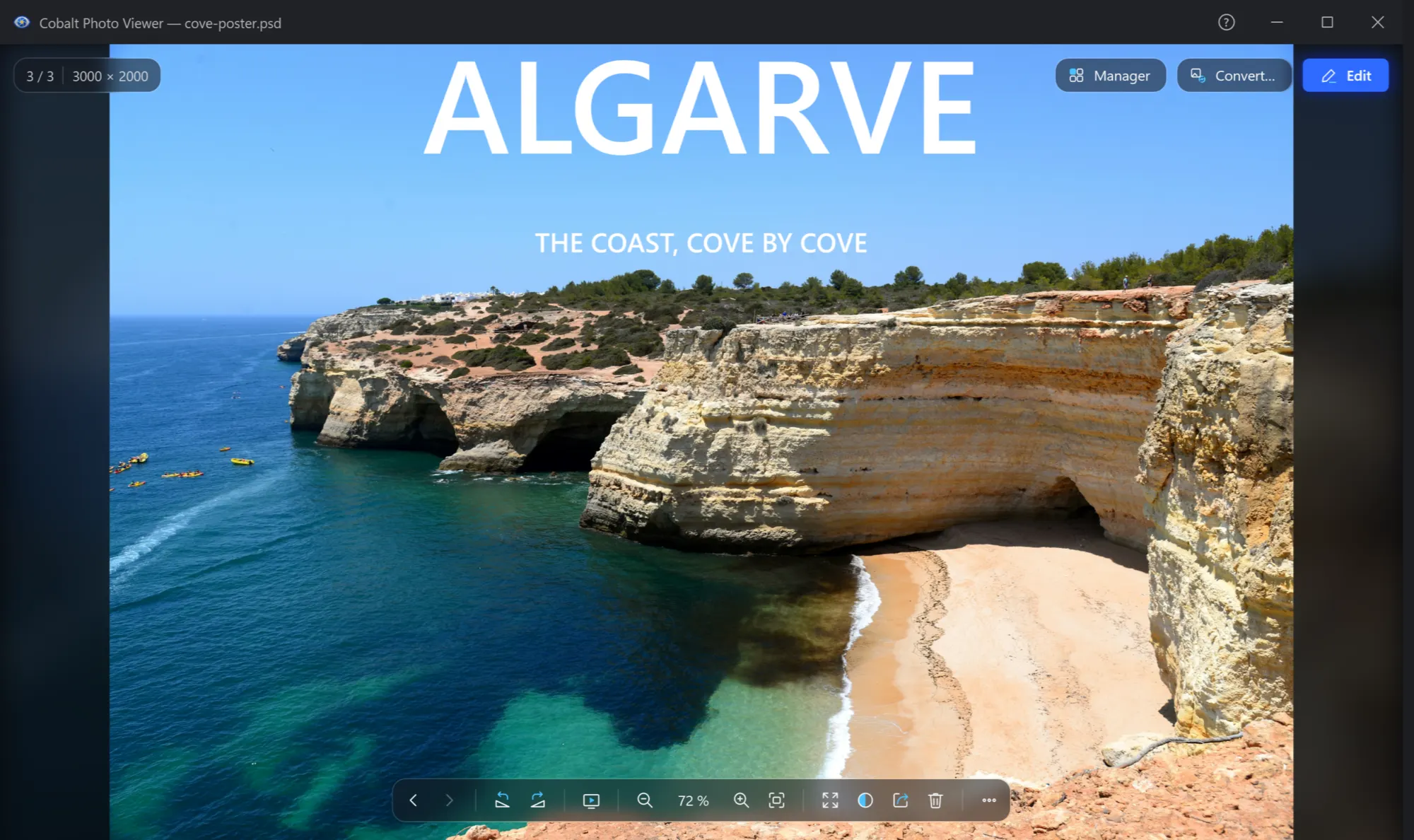
0.17 秒显示一个 463 MB 的 Photoshop 文件
PSD 和 PSB大型文档也能打开
$0查看器:无广告,无时间限制
在我们的测试电脑上测得。
三步打开 PSD 文件
- 获取 Cobalt Photo从 Microsoft Store 安装。查看器永久免费。
- 打开文件在文件资源管理器中右键单击文件,选择打开方式 → Cobalt Photo Viewer。
- 浏览文件夹按 ← 或 → 切换到下一张图片。相邻的图片已经读取好,所以会立即显示。
想双击打开?把 Cobalt Photo 设为这些文件的应用。如果安装了 Photoshop,在你另行选择之前,PSD 文件仍会用它打开。
在文件资源管理器中查看 PSD 缩略图
文件资源管理器本身只为 PSD 显示图标。有了 Cobalt Photo,任何视图大小下都会显示图片。按 Alt+P 可在预览窗格中看到更大的图片。两者都免费:文件资源管理器中的缩略图。
能做到什么
你看到的是成品图像,不是图层
Cobalt Photo 显示 Photoshop 保存在文件中的拼合图像。它不读取也不编辑图层。
图片上显示“仅预览图”?
该文件保存时未开启最大兼容,因此里面只有一张小预览图。在 Photoshop 中开启此选项后保存,即可看到完整图片。
两类处理方式不同的文件
32 位 (HDR) 文档无法打开。CMYK 文档可以打开,但不应用其颜色配置文件,颜色相近而不精确。
需要别的功能时
| 你想要 | 使用 |
|---|---|
| 快速浏览 PSD 文件 | Cobalt Photo Viewer,免费 |
| 将 PSD 保存为 JPG、PNG 或 WebP | Cobalt Photo Pro,免费试用 14 天 |
| 修改图层 | Photoshop,或免费的 GIMP 和 Photopea |

现在就打开你的 PSD 文件
查看器永久免费。无广告,无时间限制。