Come aprire un file PSD senza Photoshop
Installa Cobalt Photo, gratis dal Microsoft Store, e apri il PSD come qualsiasi altra immagine. Vedi subito l’immagine finita, senza Photoshop.
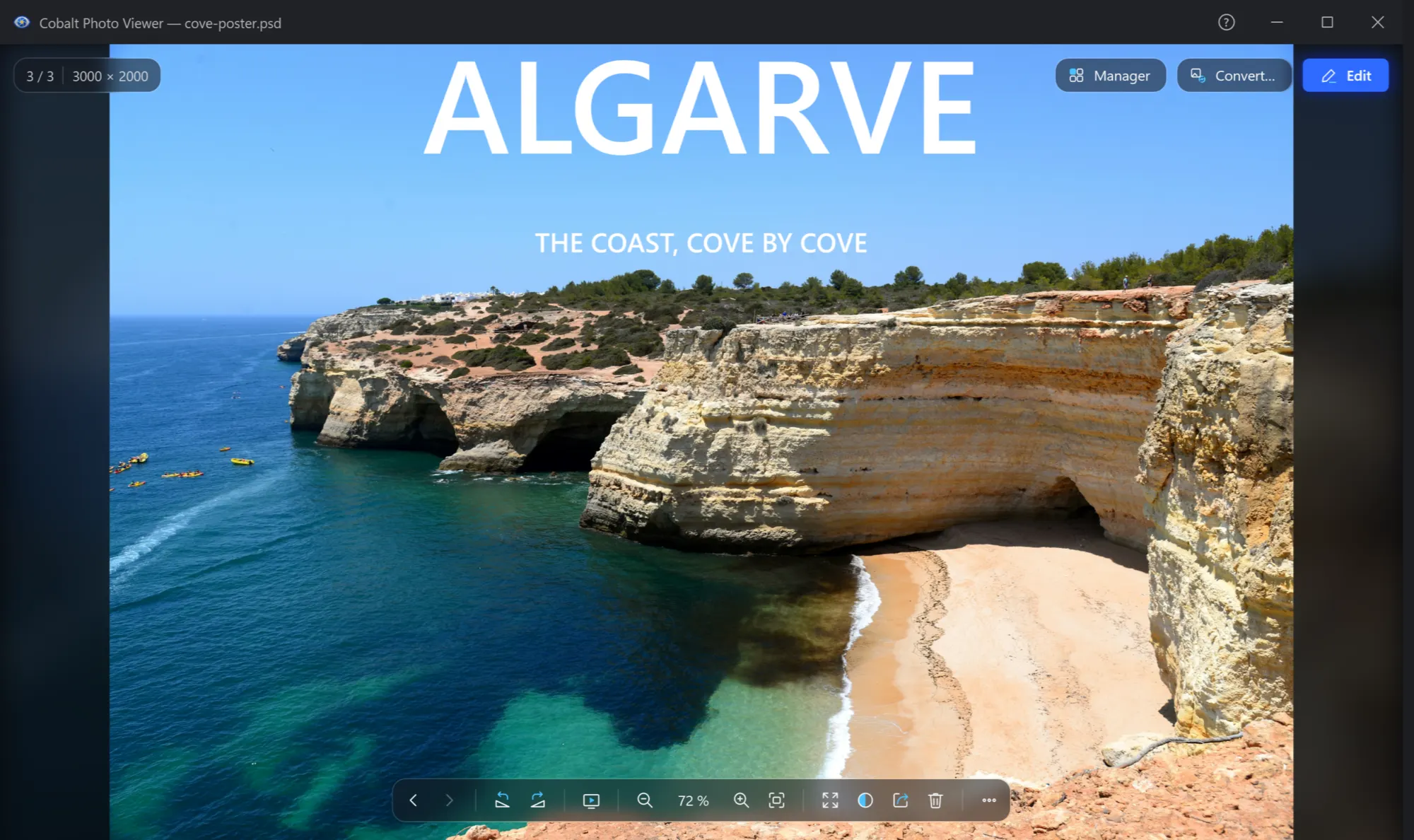
Misurato sul nostro PC di prova.
Aprire un file PSD in tre passaggi
- Installa Cobalt PhotoScaricalo dal Microsoft Store. Il visualizzatore è gratis, per sempre.
- Apri il fileIn Esplora file, fai clic con il pulsante destro sul file e scegli Apri con → Cobalt Photo Viewer.
- Sfoglia la cartellaPremi ← o → per l’immagine successiva. Quelle vicine sono già lette, quindi appare subito.
Vuoi aprirli con un doppio clic? Rendi Cobalt Photo l’app per questi file. Se Photoshop è installato, i PSD continuano ad aprirsi lì finché non scegli diversamente.
Vedere le miniature dei PSD in Esplora file
Da solo, Esplora file mostra un’icona per un PSD. Con Cobalt Photo mostra l’immagine, a ogni dimensione della visualizzazione. Premi Alt+P per vederla più grande nel riquadro di anteprima. Entrambi sono gratis: Miniature in Esplora file.
Cosa aspettarsi
Cobalt Photo mostra l’immagine unita che Photoshop salva nel file. Non legge né modifica i livelli.
Il file è stato salvato senza Massimizza compatibilità, quindi contiene solo una piccola anteprima. Salvalo in Photoshop con questa opzione per vederlo intero.
I documenti a 32 bit (HDR) non si aprono. I CMYK sì, con colori vicini ma non esatti, perché il loro profilo colore non viene applicato.
Quando serve altro
| Vuoi | Usa |
|---|---|
| Sfogliare velocemente i file PSD | Cobalt Photo Viewer, gratis |
| Salvare un PSD come JPG, PNG o WebP | Cobalt Photo Pro, 14 giorni gratis |
| Modificare i livelli | Photoshop, oppure i gratuiti GIMP e Photopea |

Apri subito i tuoi file PSD
Il visualizzatore è gratis per sempre. Senza pubblicità, senza limiti di tempo.