如何在 Windows 上開啟 HEIC 相片
Windows 透過 Microsoft 的兩個延伸模組讀取 HEIC:免費的 HEIF 影像延伸模組,以及 HEVC 視訊延伸模組。後者許多電腦已經內建,否則在美國 Store 售價 US$0.99。Cobalt Photo 也透過它們讀取 HEIC,因此同樣需要。
Windows 需要什麼
| 來自 Microsoft Store | 價格 | 作用 |
|---|---|---|
| HEIF 影像延伸模組 | 免費 | 讓 Windows 能讀取 HEIC 檔案 |
| HEVC 視訊延伸模組 | US$0.99(電腦未內建時) | 解碼其中的相片 |
這是撰寫本文時美國 Store 的價格。Store 會以你的貨幣顯示價格。
三個步驟開啟 HEIC 相片
- 取得 Cobalt Photo從 Microsoft Store 安裝。檢視器永遠免費。
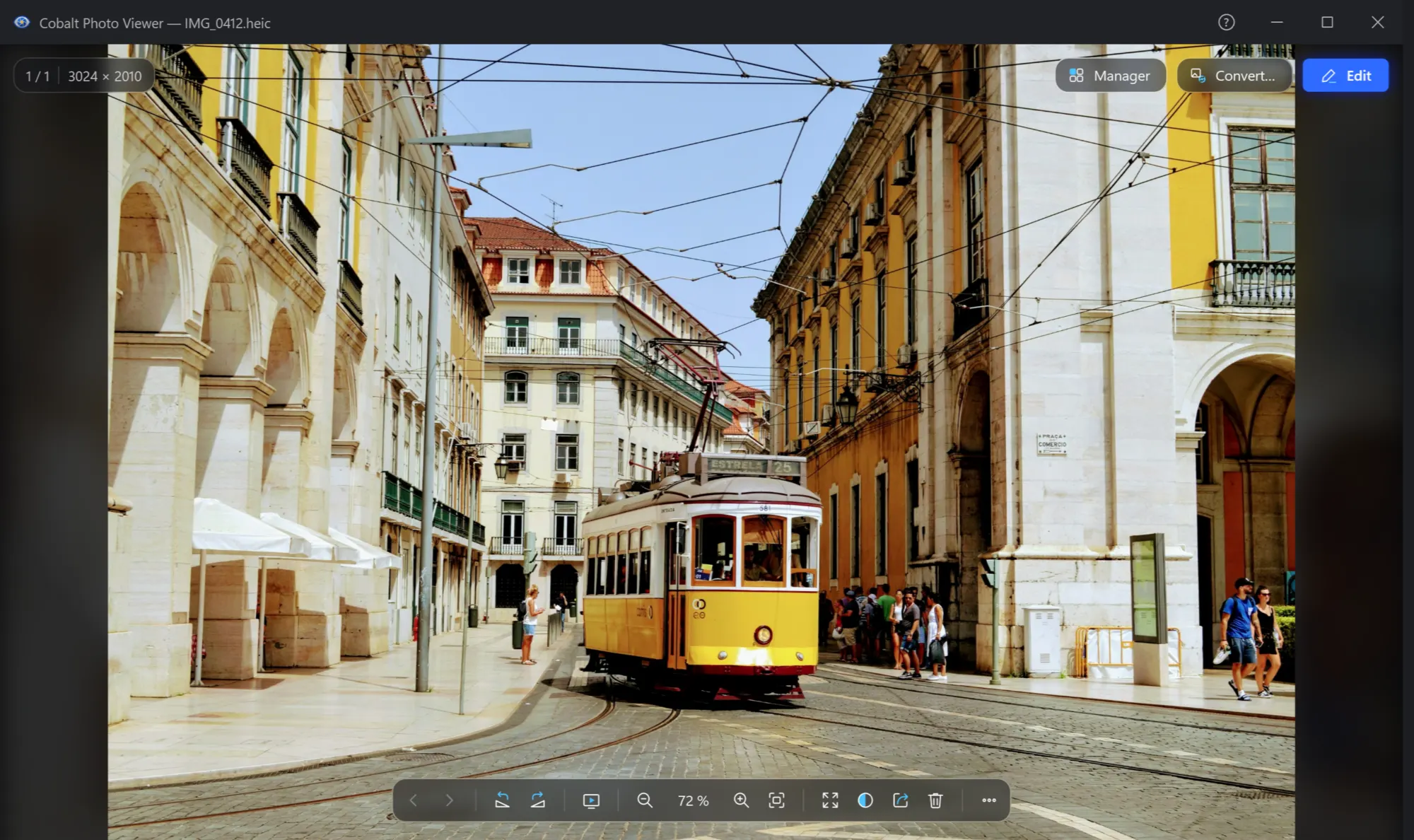
- 開啟相片在檔案總管中以滑鼠右鍵按一下相片,選擇開啟檔案 → Cobalt Photo Viewer。如果 Windows 具備所需元件,相片會立即顯示。
- 安裝缺少的元件如果無法讀取,檢視器會在視窗中央說明,並指出 HEIF 影像延伸模組。請安裝它。如果相片仍然打不開,再安裝 HEVC 視訊延伸模組。
了解更多內容及其他新格式:HEIC、AVIF 與 JPEG XL。
能做到什麼
Cobalt Photo 不能取代這些延伸模組
它透過 Windows 讀取 HEIC,因此和其他這樣做的應用程式一樣需要這些延伸模組。PSD、RAW、JPEG XL 和 WebP 則不同,由 Cobalt Photo 自己讀取,不需要安裝任何東西。
只需安裝一次
這些延伸模組屬於 Windows,而不是 Cobalt Photo。透過 Windows 讀取圖片的其他應用程式也可以使用它們。
需要別的功能時
| 你想要 | 使用 |
|---|---|
| 瀏覽 iPhone 相片 | Cobalt Photo Viewer,免費,需搭配上述延伸模組 |
| 為打不開 HEIC 的電腦轉換成 JPG | Cobalt Photo Pro:檔案總管功能表或拖放面板中的轉成 JPG,免費試用 14 天 |
| 將圖片儲存為 HEIC | Cobalt Photo Pro,需搭配 HEVC 視訊延伸模組:Windows 用它寫入 HEIC |

開啟你的 iPhone 相片
檢視器永遠免費。沒有廣告,沒有使用期限。