Windows에서 HEIC 사진 여는 방법
Windows는 Microsoft의 두 가지 확장으로 HEIC를 읽습니다. 무료인 HEIF 이미지 확장과, 많은 PC에 이미 있고 없으면 미국 Store에서 $0.99인 HEVC 비디오 확장입니다. Cobalt Photo도 이 확장을 통해 HEIC를 읽으므로 똑같이 필요합니다.
Windows에 필요한 것
| Microsoft Store에서 | 가격 | 하는 일 |
|---|---|---|
| HEIF 이미지 확장 | 무료 | Windows가 HEIC 파일을 읽을 수 있게 합니다 |
| HEVC 비디오 확장 | $0.99 (PC에 없는 경우) | 안에 든 사진을 디코딩합니다 |
이 글을 쓸 때의 미국 Store 가격입니다. Store에는 사용자의 통화로 표시됩니다.
세 단계로 HEIC 사진 열기
- Cobalt Photo 설치Microsoft Store에서 설치하세요. 뷰어는 영원히 무료입니다.
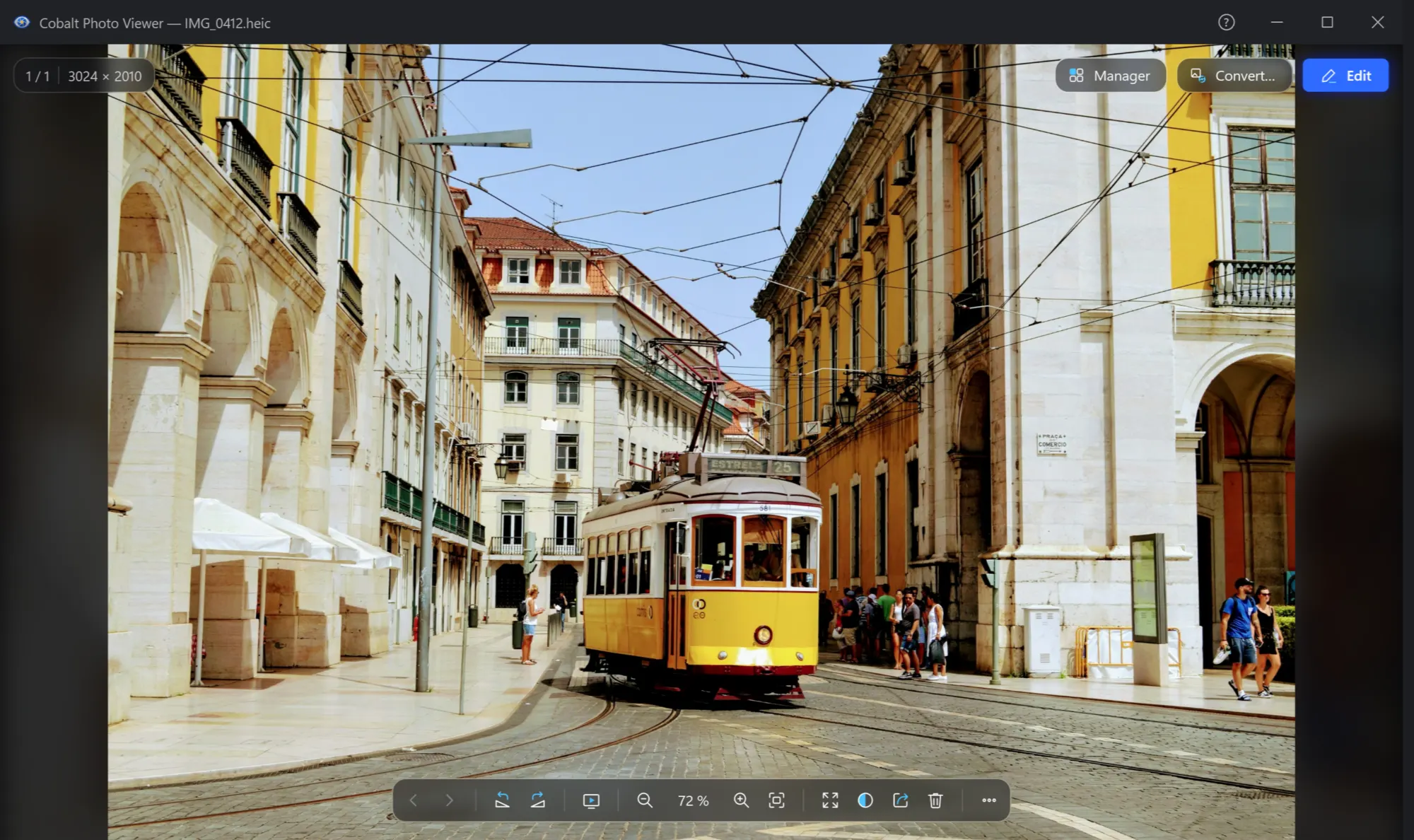
- 사진 열기파일 탐색기에서 사진을 마우스 오른쪽 단추로 클릭하고 연결 프로그램 → Cobalt Photo Viewer를 선택하세요. Windows에 필요한 것이 있으면 사진이 바로 보입니다.
- 부족한 것 설치하기읽을 수 없으면 뷰어 창 가운데에 그렇게 표시되고 HEIF 이미지 확장의 이름을 알려 줍니다. 이를 설치하세요. 그래도 사진이 열리지 않으면 HEVC 비디오 확장도 설치하세요.
이 내용과 다른 새로운 형식에 대해 더 보기: HEIC, AVIF 및 JPEG XL.
무엇을 기대할 수 있나요
Cobalt Photo가 이 확장을 대신하지는 않습니다
Windows를 통해 HEIC를 읽으므로, 같은 방식을 쓰는 다른 앱처럼 확장이 필요합니다. PSD, RAW, JPEG XL, WebP는 다릅니다. 이 형식은 Cobalt Photo가 직접 읽으므로 아무것도 설치할 필요가 없습니다.
한 번만 설치하면 됩니다
확장은 Cobalt Photo가 아니라 Windows의 것입니다. Windows를 통해 이미지를 읽는 다른 앱도 사용할 수 있습니다.
다른 것이 필요할 때
| 하고 싶은 일 | 사용할 도구 |
|---|---|
| iPhone 사진 훑어보기 | Cobalt Photo Viewer, 무료, 위의 확장과 함께 |
| HEIC를 열지 못하는 PC 사용자를 위해 JPG로 변환하기 | Cobalt Photo Pro: 탐색기 메뉴 또는 드롭 패널의 JPG로, 14일 무료 |
| 이미지를 HEIC로 저장하기 | Cobalt Photo Pro와 HEVC 비디오 확장 (Windows가 이 확장으로 HEIC를 기록합니다) |

iPhone 사진을 열어 보세요
뷰어는 영원히 무료입니다. 광고도, 사용 기한도 없습니다.