Pastas, unidades e a nuvem
O gerenciador vai aonde as suas imagens estiverem — qualquer pasta, qualquer unidade, o OneDrive — e deixa as que você mais usa a um clique.
A barra lateral
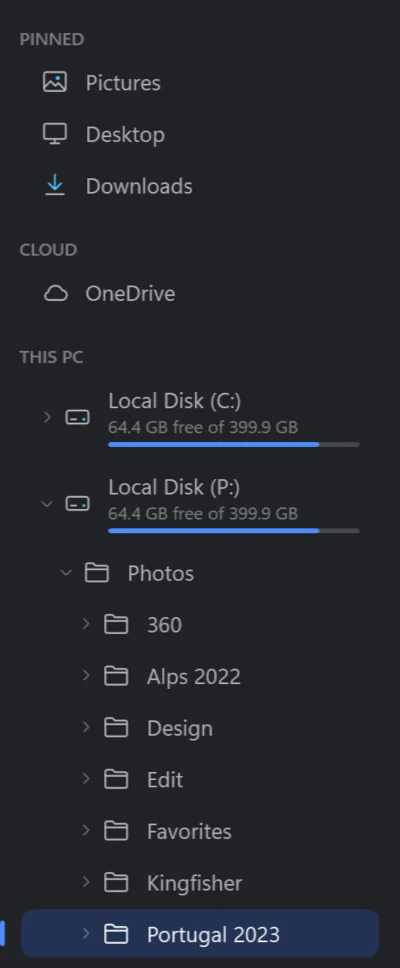
Fixadas — Imagens, Área de Trabalho e Downloads para começar, e qualquer pasta que você fixar: clique com o botão direito em uma pasta e escolha Fixar na barra lateral; Desafixar da barra lateral a tira dali. As suas pesquisas salvas também ficam ali, abaixo das pastas fixadas — Pesquisas salvas.
Nuvem — o OneDrive, o Dropbox e as outras nuvens sincronizadas com este PC, cada uma abrindo onde as fotos costumam ficar: “Imagens” no OneDrive, “Camera Uploads” no Dropbox.
Este Computador — todas as unidades, com quanto espaço está livre em cada uma, e embaixo de cada uma as pastas que ela tem: a seta abre as subpastas de uma pasta sem sair da que você está vendo.
Ctrl+B oculta a barra lateral para ganhar espaço e a mostra de novo. Arraste a borda direita dela para deixá-la mais larga.
O caminho, voltar e subir
- O caminho no alto mostra onde você está: clique em qualquer parte dele para ir até lá.
- Para ir a algum lugar pelo endereço, clique no espaço vazio depois do caminho ou pressione Ctrl+L, Alt+D ou F4, e digite ou cole o endereço.
- Voltar e Avançar (Alt+←, Alt+→ ou os botões laterais do mouse) percorrem as pastas por onde você passou; com Subir para a pasta acima (Alt+↑, Backspace), você sobe um nível.
- ☰ → Abrir pasta… (Ctrl+O) escolhe uma pasta na janela do próprio Windows; Abrir no Explorador de Arquivos mostra no Explorador a pasta em que você está.
As pastas sob o nome
Uma pasta com subpastas as mostra como chips sob o nome — no máximo duas linhas; Mais 12 no fim mostra o resto. Clique em um chip para entrar. A linha sob o nome também conta as subpastas, depois das imagens. Se você preferir navegar só pela barra lateral e pelo caminho, desative Configurações → Gerenciador → Pastas sob o nome.
O que dá para fazer com uma pasta
Clique com o botão direito em uma pasta — na barra lateral ou num chip — para:
| Comando | O que faz |
|---|---|
| Abrir, Abrir no Explorador de Arquivos, Copiar caminho | O que o nome diz. |
| Fixar na barra lateral | Deixa a pasta em Fixadas. |
| Localizar duplicatas… | As mesmas fotos nesta pasta e nas subpastas, até cópias redimensionadas. |
| Renomear imagens… | Todas as imagens dela por um modelo, como a data da foto e um número. |
| Organizar em pastas…, Importar daqui… | As fotos dela em pastas por data. |
| Apresentação de slides…, Triar imagens… | Com as imagens dela. |
| Nova pasta…, Recortar, Copiar, Colar, Renomear, Excluir, Propriedades | Como no Explorador de Arquivos. As pastas do próprio Windows (Imagens, Área de Trabalho, a sua pasta de usuário…) e as unidades não podem ser recortadas, renomeadas nem excluídas aqui. |
Fotos guardadas só na nuvem
O OneDrive, o Dropbox e serviços parecidos podem guardar uma foto só na nuvem (“Somente online”) até você abri-la. O gerenciador nunca baixa uma foto assim só para mostrá-la: a miniatura é a que o aplicativo da nuvem fornece ao Windows, e ela não tem detalhes — nem data da foto, nem localização — até estar neste PC. O mapa da pasta diz quantas fotos não foram lidas: Na nuvem, não lidas: 5. Abra a foto ou escolha Sempre manter neste dispositivo para a pasta no Explorador de Arquivos, e o resto vem em seguida.
Pastas grandes
Depois de criadas, as miniaturas ficam guardadas no disco, então uma pasta abre na hora na próxima vez — até o tamanho definido em Configurações → Gerenciador → Cache de miniaturas (2 GB por padrão); acima disso, as mais antigas saem e são refeitas quando necessário. Os detalhes de cada foto — a data, a câmera e o local — são lidos em segundo plano enquanto você olha: uma pesquisa por data ou local numa pasta com milhares de fotos fica mais rápida conforme elas são lidas, e mostra até onde já chegou.