Znak wodny i ramki
Podpisz zdjęcia, zanim je udostępnisz, i nadaj im ramkę lub proporcje, jakich potrzebują – niczego nie przycinając.
W aplikacji: ? w edytorze albo F1 otwiera tę stronę, gdy otwarty jest Znak wodny lub Ramka.
Znak wodny
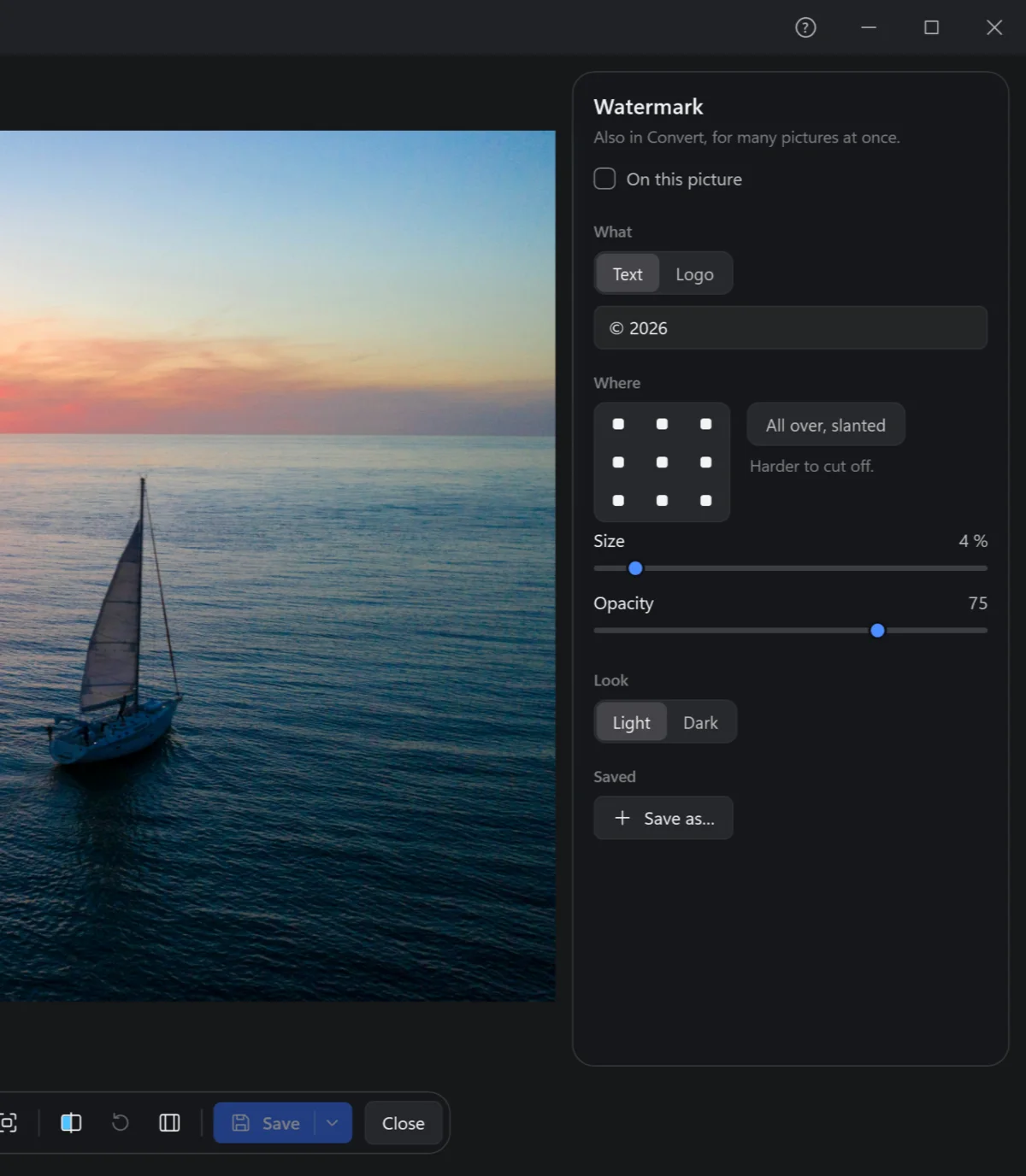
W, a potem zaznacz Na tym obrazie.
- Rodzaj: tekst –
© 2026i Twoje imię – albo logo, czyli plik obrazu (najlepiej PNG z przezroczystym tłem). Logo jest przechowywane w Cobalt Photo, więc jego plik można później przenieść. - Położenie: jedno z dziewięciu miejsc albo Wszędzie, ukośnie – powtarzane na całym zdjęciu, trudniej je wyciąć.
- Rozmiar i krycie; wygląd: jasny – do ciemnych zdjęć, albo ciemny – do jasnych.
- Zapisz jako… zachowuje go w sekcji Zapisane: jedno kliknięcie umieszcza go na następnym zdjęciu – a Konwersja też go proponuje, aby podpisać setki zdjęć naraz.
Ramki
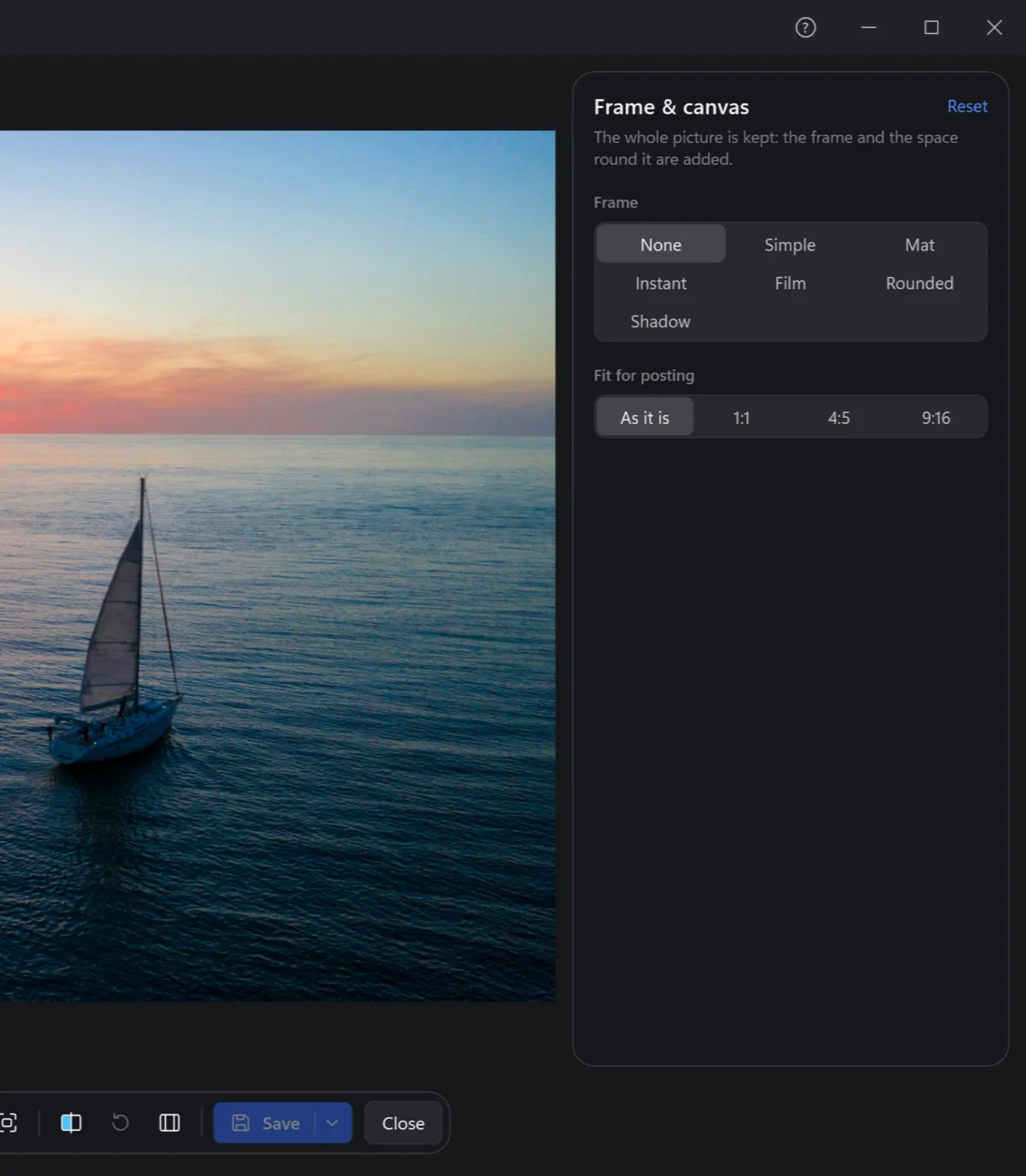
F. Całe zdjęcie zostaje zachowane: ramka i przestrzeń wokół są dodawane.
| Ramka | |
|---|---|
| Prosta | Obramowanie w wybranym kolorze. |
| Passe-partout | Szerokie obramowanie, jak w ramce na obraz. |
| Instant | Biała ramka zdjęcia natychmiastowego, szersza na dole. |
| Klisza | Pasek kliszy filmowej wokół. |
| Zaokrąglona | Zaokrąglone narożniki; stopień zaokrąglenia według uznania. |
| Cień | Zdjęcie uniesione nad stroną dzięki miękkiemu cieniowi. |
Dopasuj do posta umieszcza zdjęcie – w całości – w proporcjach, jakich wymaga serwis społecznościowy: 1:1, 4:5 lub 9:16, a przestrzeń wokół obrazu wypełnia rozmytym obrazem lub kolorem. Nic nie zostaje przycięte.