드롭 패널
탐색기, 바탕 화면, 메일 등 어디서든 이미지를 드래그해 원하는 작업 위에 놓으세요. 앱을 먼저 열 필요가 없고, 결과는 원본 옆에 저장됩니다.
앱에서: 패널 아래쪽의 작은 ?를 누르면 이 페이지가 열립니다.
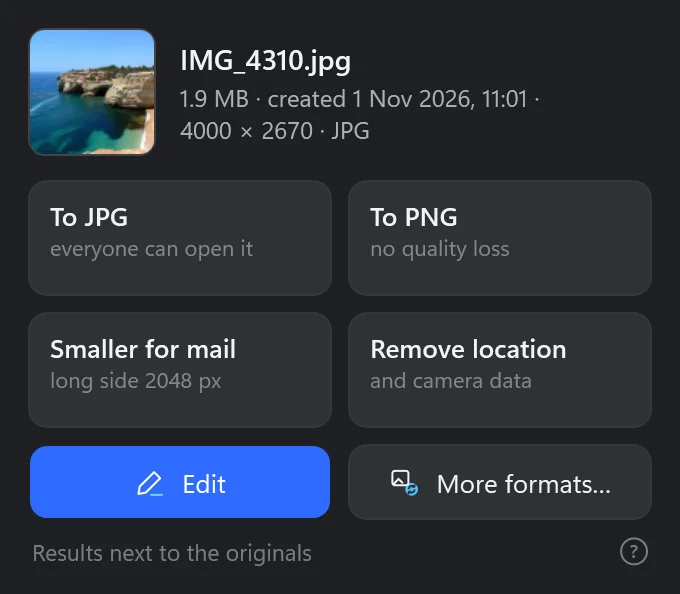
패널을 여는 방법
이미지를 드래그하는 동안 Ctrl 키를 누르세요. 포인터 옆에 패널이 열리고, 파일에 대한 정보(파일 크기, 만든 날짜, 픽셀 크기, 형식)와 할 수 있는 작업이 표시됩니다. 키를 놓으면 패널이 닫힙니다. 다른 키를 쓰거나 키를 쓰지 않도록 패널 설정에서 바꿀 수 있습니다.
패널은 Cobalt Photo가 여는 종류의 이미지에만 열립니다. 키를 누른 채 동영상, 문서 또는 여러 종류가 섞인 파일을 드래그하면 패널이 열리지 않으므로, 그 키는 다른 앱에서 하던 역할을 그대로 합니다.
이미지를 한 장 또는 여러 장 작업 위에 놓으세요.
할 수 있는 작업
| 작업 | 결과 |
|---|---|
| JPG로 | 누구나 열 수 있는 JPG: iPhone의 HEIC, 웹 사이트의 WebP, PNG 스크린샷 등. |
| PNG로 | 화질 손실이 전혀 없는 PNG. |
| 메일용으로 작게 | 긴 변이 2048픽셀(또는 설정한 값)인 이미지. 보내기에는 충분히 작고, 보기에는 충분히 큽니다. |
| 위치 제거 | 촬영 장소와 카메라 정보를 뺀 사본. 제거되는 정보 참조. |
| PDF로 | 이미지가 여러 장이면 이미지마다 한 페이지씩 든 PDF 하나. |
| 편집 | 이미지를 편집기에서 엽니다. |
| 다른 형식… | 이미지를 넣은 상태로 변환을 엽니다: 13가지 형식 중 어떤 형식이든, 어떤 크기로든. |
결과는 원본 옆에 저장되며, 작업이 끝나면 짧은 알림이 나타납니다. 원본은 절대 바뀌지 않습니다.
패널 설정
설정 → 드롭 패널에 있습니다:
| 설정 | 기능 | 기본값 |
|---|---|---|
| 드래그 중 키로 패널 열기 | 누르고 있을 키: Ctrl, Shift, Alt 또는 끔. | Ctrl |
| 패널이 열리는 위치 | 가장 빨리 닿는 포인터 옆, 또는 포인터가 있는 화면의 오른쪽. 화면 오른쪽에서는 드래그하는 곳을 가리지 않습니다. | 포인터 옆 |
메일용 크기와 JPG 품질은 설정 → 변환기에 있습니다.